フォトショップは別人急の整形加工もできる神画像ソフト。
スマホアプリの普及もあり、パソコンで画像を弄る人は減ってきていますが、ナチュラルに修正できるのがフォトショップの凄いところ。
スマホ画像アプリ特有の不自然フィルターやのっぺり顔とは違った自然な仕上がりを求めている人は必見です。
Photoshopで肌加工
今回、使う画像は「pixabay」さんからお借りしました。
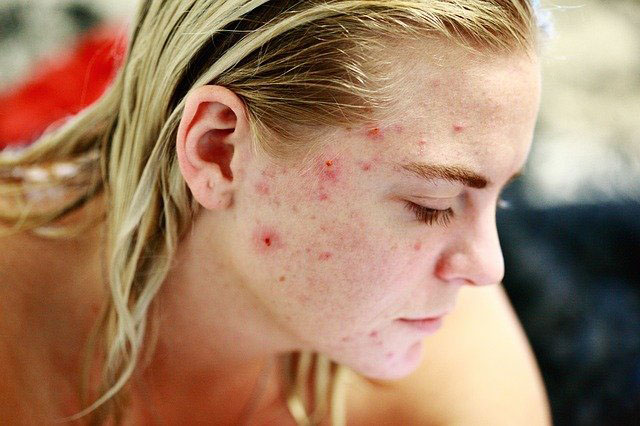
はじめに、全体の色[フィルター]→[camera raw フィルター]から全体の色調補正を行います。
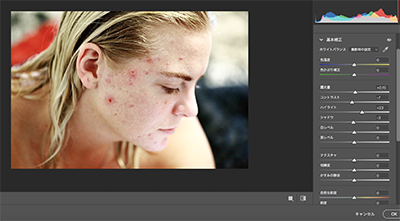
ここではまず、露光量、コントラスト、ハイライト、シャドウなどで写真の明るさを調節しました。
スポット修復ブラシツールでニキビ、シミ、赤みを消す
ニキビ、シミ、肌の赤みなどに悩んでいる人の役に立ちそうな肌加工を紹介します。
ニキビやシミがない人は「ダスト&スクラッチで肌をマットにする」まで飛んでください。
まずは[スポット修復ブラシツール]でニキビを消していきます。
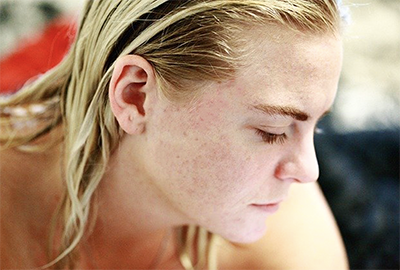
ブラシでなぞるだけでニキビが消えて行くので簡単です。
ニキビの数が少なければ1分で終わります。
この写真では、ニキビの数が多く、肌が全体的に荒れているので、スポット修復ブラシツールだけで完成にはなりません。
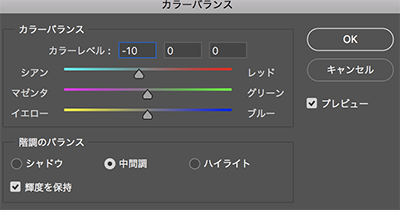
次に赤みの強い部分を[クイック選択ツール]で選択して、[イメージ]→[色調補正]→[カラーバランス]で赤みを消しましょう。
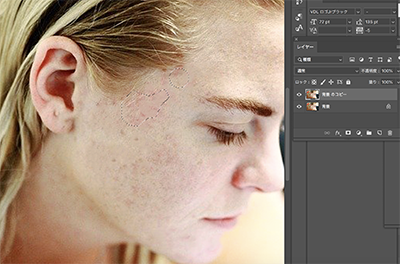
ダスト&スクラッチで肌をマットにする
レイヤー複製で背景をコピーしてください。
コピーしたレイヤー(背景のコピー)を非表示にして、背景に[フィルター]→[ノイズ]→[ダスト&スクラッチ]をかけます。
ぼかし具合は好みで調節してください。
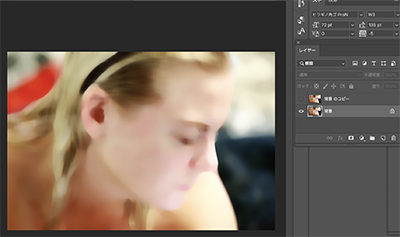
背景のコピーの表示を戻して、レイヤーマスクをかけます。
[レイヤー]→[レイヤーマスク]→[全てのレイヤーを表示]
[ブラシツール](ショートカットキーB)を選択して、塗りを#000000(黒)に設定。ぼかしたい肌の部分をブラシでなぞっていきます。
いい感じに肌がマットになったら[レイヤー]→[表示レイヤーを結合]で画像を1つにしましょう。
私は、1度強めのダスト&スクラッチをかけて、頬などをぼかして画像を結合。そのあとに弱めのダスト&スクラッチをかけて目と眉の間や口元などをぼかしています。
数回に分けてぼかした方が自然に仕上がるでしょう。
ノイズを加えて自然に仕上げる
いい感じに肌はぼやけましたが、これではいかにも加工しました感が出ていますよね。
これにノイズを加えてナチュラルな仕上がりにしていきます。
要領は肌のぼかし方と同じです。
ポイント
- レイヤー複製で背景をコピー
- コピーを非表示にして背景にノイズをかける
- コピーにレイヤーマスクをかけてブラシでノイズをかける
まずは、レイヤーを複製して背景をコピーしてください。
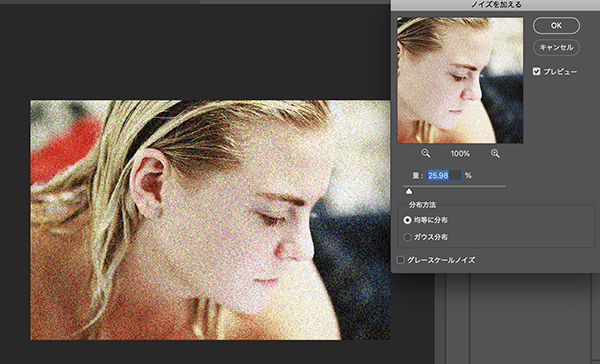
次にコピーを非表示にして、下の背景に[フィルター]→[ノイズ]→[ノイズを加える]でノイズの量を調節します。
ノイズを加えすぎると画像が荒くなってしまうので、少量でオッケーです。
この画像では2.8%に設定しました。
分布方法は[ガウスに分布]がおすすめです。
次に背景のコピーの表示を戻して、[レイヤー]→[レイヤーマスク]→[全てのレイヤーを表示]を適用し、ブラシでノイズを加えたい部分をなぞっていきます。
つるっとしたままにしておきたい箇所はなぞらなくても大丈夫です。
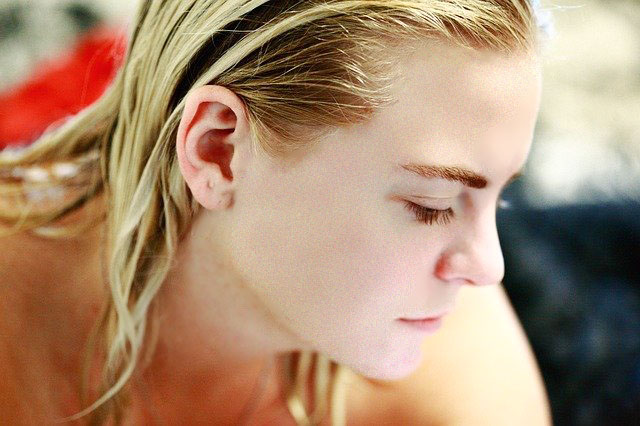
こんな感じで、ノイズをかけることで自然に仕上がります。
赤みも消えて綺麗な肌に仕上がりました。
Photoshopコピースタンプツールでニキビを消す
コピースタンプツール(ショートカットキーS)を使ってもニキビを消すことができます。
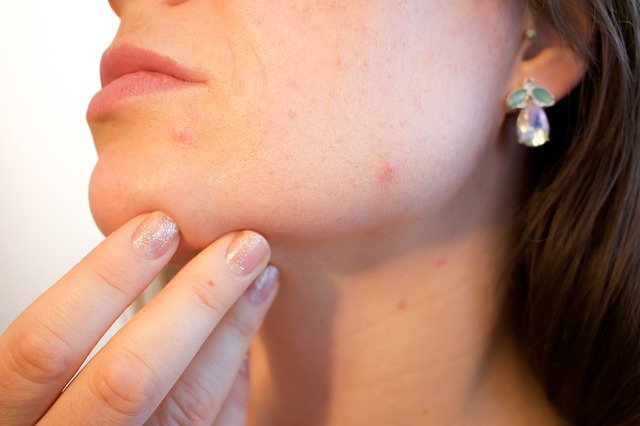
最初にレイヤーを複製しておきます。
元の画像を傷つけずに編集することができるので便利です。
コピースタンプツールを呼び出し、option(Ait)を押しながらコピーしたい部分をクリック。
次にニキビ部分をクリックしてコピー完了です。
ニキビの近くの肌をコピーするのがオススメです。
しかし、コピーツールだけでは、どうしても自然な仕上がりにはならない。
ニキビは消えてもコピーした部分が浮いていますね。
やはり「ダスト&スクラッチで肌をマットにする」→「ノイズを加えて自然に仕上げる」で仕上げが必要です。
こんな感じに仕上がりました。
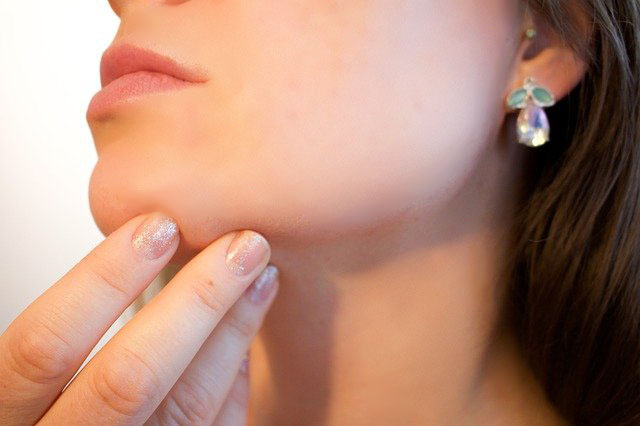
フォトショップの肌加工の方法は以上になります。
コツはノイズをかけて自然に仕上げることですかね。
コスプレやゴスロリ、ヴィジュアル系の加工では、あえてノイズはかけずにマットなままで仕上げるのもいいかと思います(´ω`*)
とにかくお肌ツルツルに仕上げたい人は「ダスト&スクラッチ」を繰り返しかけていくといい感じに仕上がります。

応用してみてください☆
お疲れ様でした!