今回はIllustratorでチェック柄を作る方法について紹介します。
ギンガムチェックの作り方
まずはとっても簡単なギンガムチェックの作り方を紹介します。
ポイント
- 正方形を2つ描く。
- 右の正方形の上に線を描く。
- 線を太くして波線に。
- パスのアウトラインで線を図形化。
- アウトライン化した波線を前面オブジェクトで型抜き。
最初に[長方形ツール]で正方形を2つ描きます。
右側の正方形の上に[直線ツール]を使って線を描きます。
正方形が隠れるまで線を太くしていきます。
次に波線をチェックして線分を調節してください。
いい感じの太さになったら[オブジェクト]→[パス]→[パスのアウトライン]で線を図形化します。
アウトライン化した波線と正方形を選択→[パスファインダー]→[前面オブジェクトで型抜き]
option(Alt)キーを押しながら斜め下にドラックします。
全選択してスウォッチにドラックでギンガムチェックの完成です。
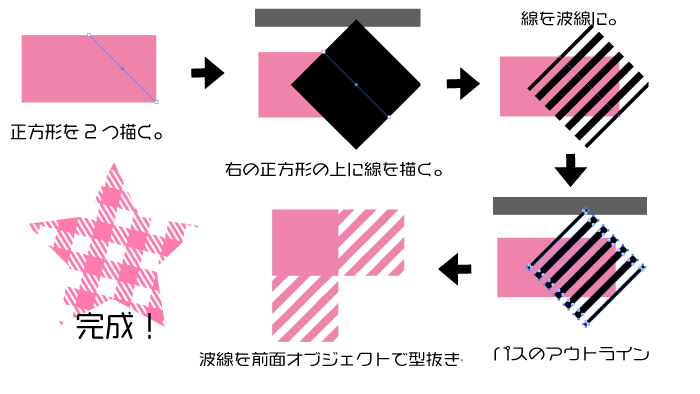
これが1番かんたんでシンプルな作り方だよ!
グリッドを利用してギンガムチェックを作る
グリッド機能を使ってギンガムチェックを作ることも可能です。
[メニュー]→[設定環境]→[ガイドグリッド]でグリッド10mm、分割数10に設定します。
次に表示メニューから[グリッドを表示][グリッドにスナップ]にチェックを入れてください。
これでグリッドが表示されるようになります。
ポイント
- 正方形を4つ並べる。
- 斜めラインを引く。
- option(Alt)キーを押しながら複製で斜め線で正方形を全て覆う。
- 左上の正方形を最前面に。
- パターンの境界線となる正方形を描く。
- パターンに登録。
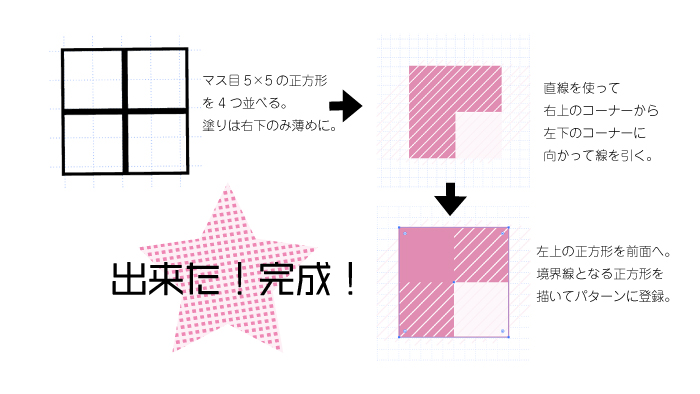
正方形を4つ並べる。
次にマス目5×5の正方形を4つ並べます。
option(Alt)キーを押しながらドラックすればうまく並べられます。
カラーパネルで3つの正方形に色をつけます。ここは濃いめの色を設定してください。
私はピンクのギンガムチェックを作りたかったので[M60%]に設定しました。
残りの右下の1つの正方形には薄い色を設定してください。
私は[M5%]に設定しています。
斜めのラインを描く
[直線ツール]を使って、右上のコーナーから左下のコーナーに向かって線を引きます。
線の塗りは、右下の正方形より少し濃いめの[M10%]に設定してください。
次に[選択ツール]で先ほど描いた線を選択して、option(Alt)キーを押しながら、左下のアンカーポイントを左に1マスドラッグして複製していきます。
同じ要領で正方形を全て覆うように複製を繰り返してください。
ちなみに斜め線の太さを変えるだけで、イメージがだいぶ変わります。
左上の正方形を前面に
斜め線を描き終わったら、左上の正方形だけ選択してください。
[オブジェクトメニュー]→[重ね順]→[最前面へ]を適用します。
パターン登録
[長方形ツール]で正方形4つを覆うように、同じ大きさの正方形を描きます。塗り、線の塗りはなしに設定してください。
続いてその正方形に[オブジェクトメニュー]→[重ね順]→[最背面へ]を適用。
これがパターンの境界線となる正方形になります。
オブジェクトをまとめて選択してスウォッチにドラックでギンガムチェックパターンの登録は終わりです。
グリッドを利用してターンチェックを作る
「グリッドを利用してギンガムチェックを作る」でのグリッド設定をそのままに、ターンチェックを作ります。
9×9の正方形を塗り[#bb8d5f]で描き、下のように長方形を配置します。
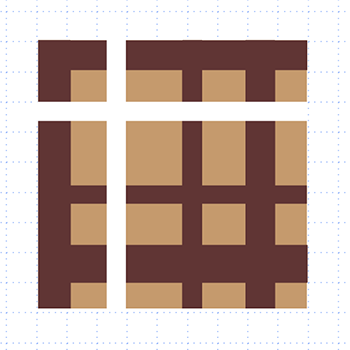
長方形は[#6d3d33]と[#ffffff](白)で描きました。
上で作ったギンガムチェックと同様に、グリッドに沿って斜め線を配置していきます。
線の色は背景の正方形より少し薄めに設定してください。
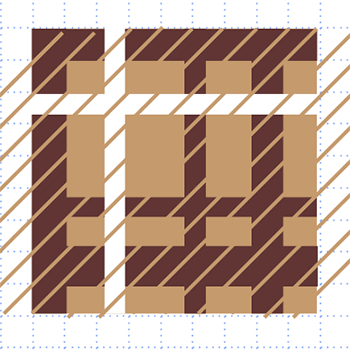
線を配置し終わったら、長方形の同色が交差する箇所に長方形を重ねます。
↓右側の赤い部分です。
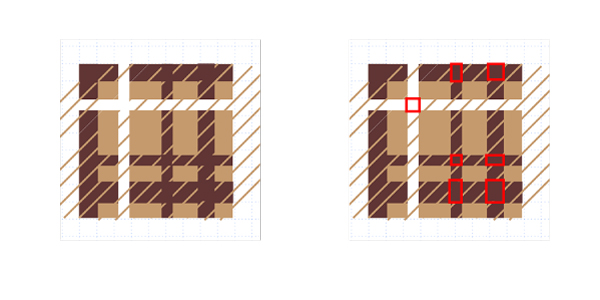
パターンの境界線となる正方形を描き、[オブジェクトメニュー]→[重ね順]→[最背面へ]を適用します。
スウォッチにドラックで、ターンチェックパターンの完成です。
ブレンドを使ってツイード風チェックを作る
ブレンド機能を使ってチェック柄を作ります。
ポイント
- 正方形を1つ描く。
- 正方形の上に長方形を6つ描いて揃える。無駄な部分は決しておく。
- 方形を選択→回転ツールで90度回転でコピー。
- 下のレイヤーを非表示にして、ブレンド機能で斜め線を作成。
- パスファインダーでパスをバラバラにして長方形を消去。
- 下のレイヤーを表示させて完成。
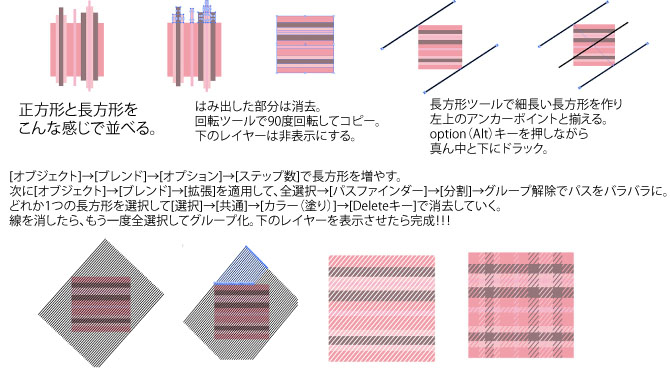
まずは正方形を1つ描きます。
正方形の上に長方形を6つ描き下のように配置します。
重ねている長方形は[整列]で真ん中に揃えておきましょう。
続いて全選択して[パスファインダー]→[分割]
そのまま右クリックでグループ解除してください。
正方形からはみ出ている箇所をを選択してデリートで消去。
再び全選択してグループ化します。
これで縦線が完成しました。
次に正方形を選択→回転ツールで90度回転してコピーしてください。
これで横線が出来ました。
この時、下のレイヤーは非表示にしておいてください。
[長方形ツール]で細長い線を作ります。
縦幅は土台となる正方形の2倍。横幅は細めに作りましょう。
色はなんでもいいですが、使っていない色で塗ってください。
長方形ができたら正方形の左上のアウトラインとぴったり合わせます。
option(Alt)キーを押しながらドラックして、正方形の右下にも同じように配置してください。
2つの長方形を選択して、[オブジェクト]→[ブレンド]→[作成]を適用。
真ん中にもう1つ長方形ができます。
続いて[オブジェクト]→[ブレンド]→[オプション]→[ステップ数]で長方形を増やしていきます。
チェックの斜め線になるのでいい感じに設定しましょう。
数字は奇数になるように設定してください。
次は[オブジェクト]→[ブレンド]→[拡張]を適用させてください。
全選択→[パスファインダー]→[分割]→グループ解除でパスをバラバラにします。
どれか1つ長方形を選択して[選択]→[共通]→[カラー(塗り)]→[Deleteキー]で長方形を消します。
もう一度全選択しグループ化しておいてください。
最後に非表示にしておいた下のレイヤーを表示させると、チェック柄の完成!
スウォッチにドラックして終了です。
以上。チャック柄の作り方をいくつか紹介しました。
ちなみにカラーはスウォッチに登録後にも変更可能です。
[編集]→[カラーを編集]→[オブジェクト再配色]で色の変更ができます。
線の配色でイメージがだいぶ変わるのでいろいろ試してみてください。